
Как настроить справочник «Номенклатура» в «1С:УНФ»: категории, карточки, характеристики, партии и серии
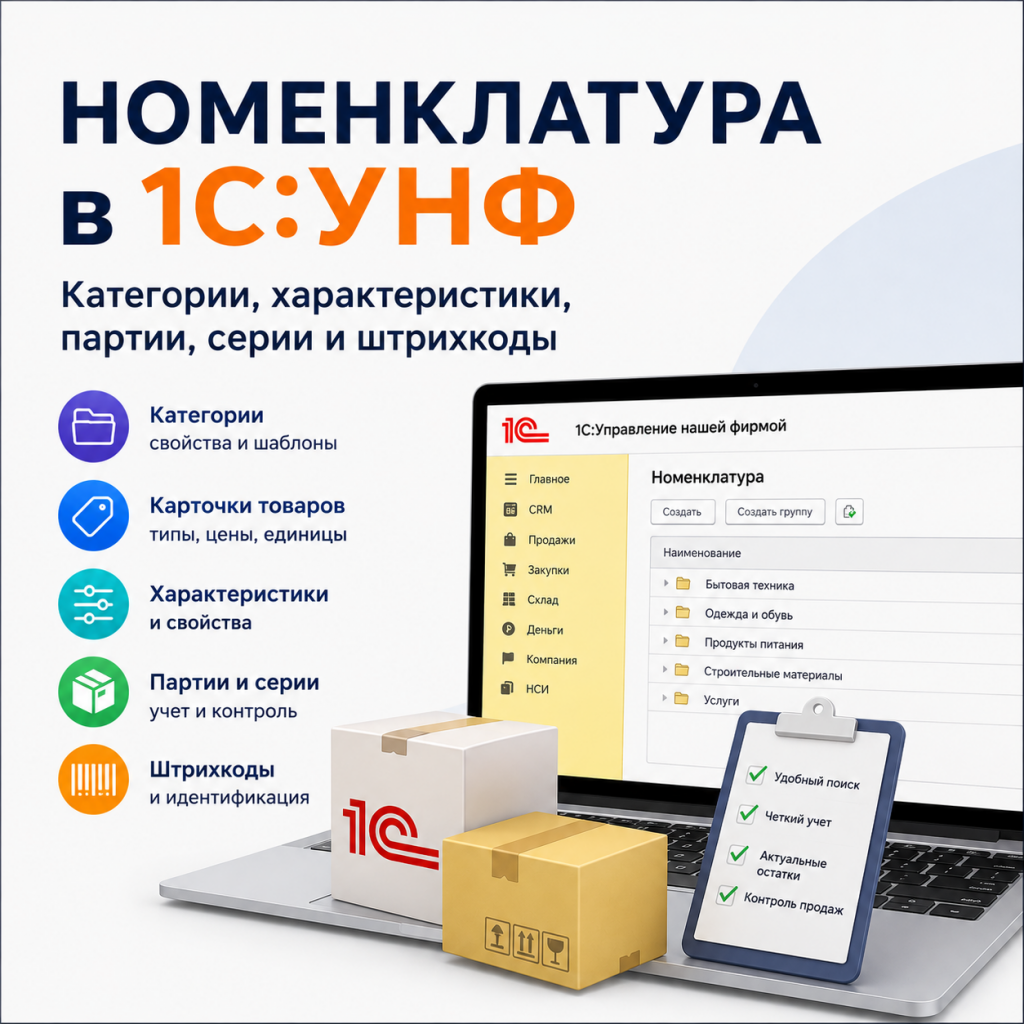
Справочник «Номенклатура» в «1С:Управление нашей фирмой» — это не просто список товаров. От его структуры зависит, насколько удобно пользователям подбирать позиции в документы, контролировать остатки и цены, работать с характеристиками, партиями и сериями, формировать прайс-листы и вести учет отдельных категорий продукции.
Поэтому массовое заполнение справочника лучше начинать не с создания первой товарной карточки, а с настройки структуры: определить категории, единицы измерения и правила учета. Это уменьшает количество ручного заполнения и помогает избежать ситуации, когда одинаковые товары заведены по разным принципам.
В этой инструкции разберем работу со справочником «Номенклатура» последовательно: от категорий и создания карточки до характеристик, партий, серий, наборов, сегментов и штрихкодов.
1. Сначала настройте категории номенклатуры
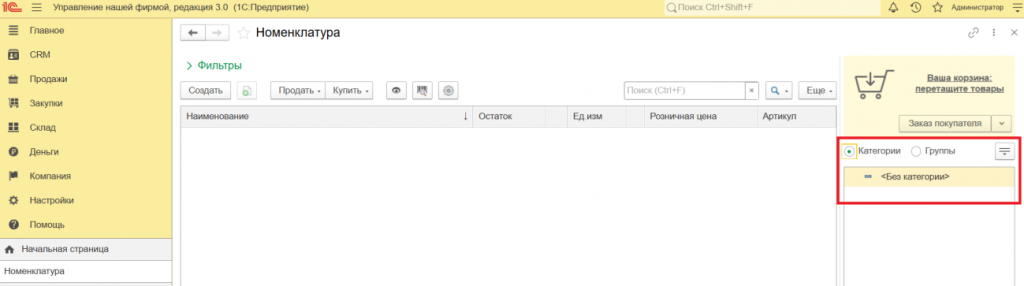
Категория присваивается каждой номенклатурной позиции для систематизации товаров. Один элемент номенклатуры может входить только в одну категорию.
Категория определяет свойства и характеристики, которыми будут обладать подчиненные ей позиции. Поэтому список категорий лучше продумать до массового заполнения справочника.
Перейдите:
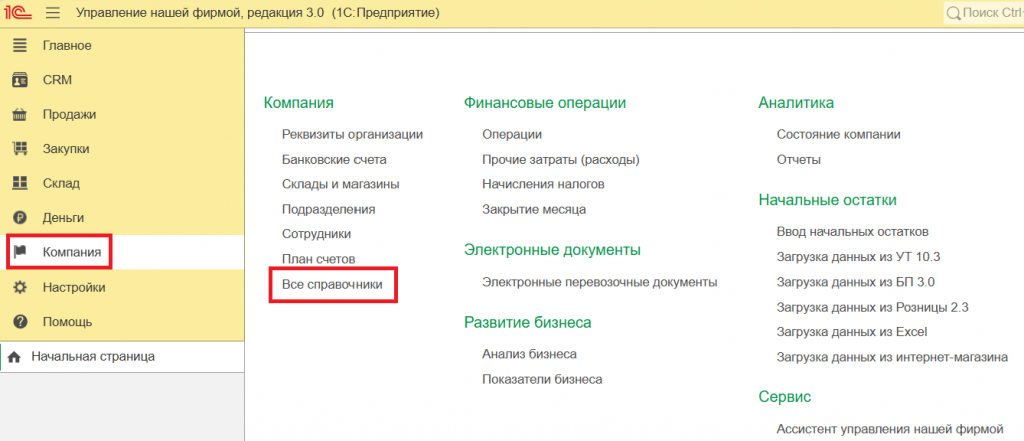
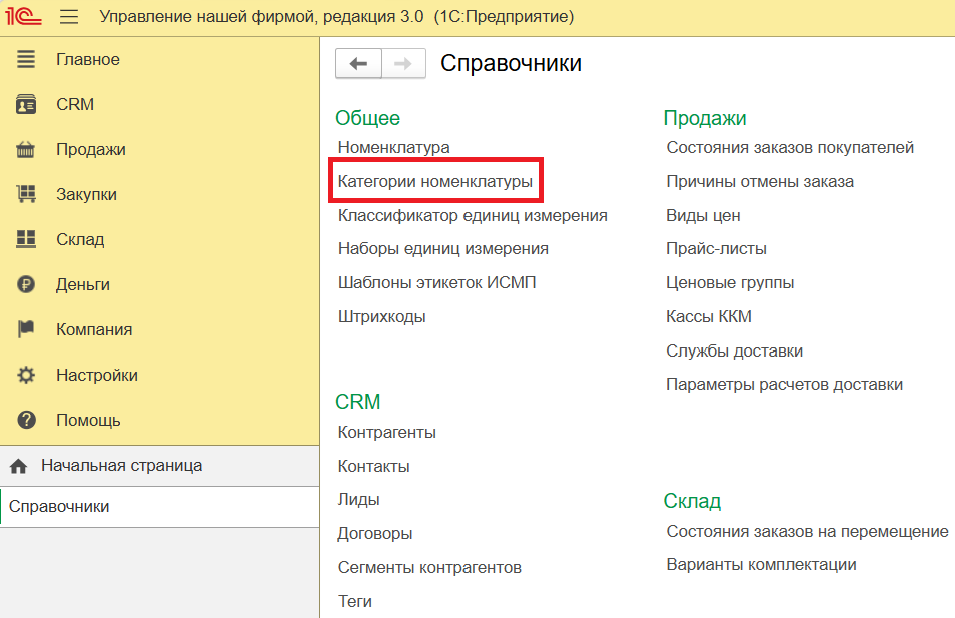
В группе справочников выберите «Категории номенклатуры».
Что можно задать в категории
Для категории номенклатуры можно указать:
- единицу измерения;
- признак «весовой»;
- использование характеристик;
- использование серий;
- список свойств и характеристик;
- шаблон этикетки;
- шаблон ценника.
Информация из карточки категории автоматически заполняется в карточках номенклатуры при выборе этой категории.
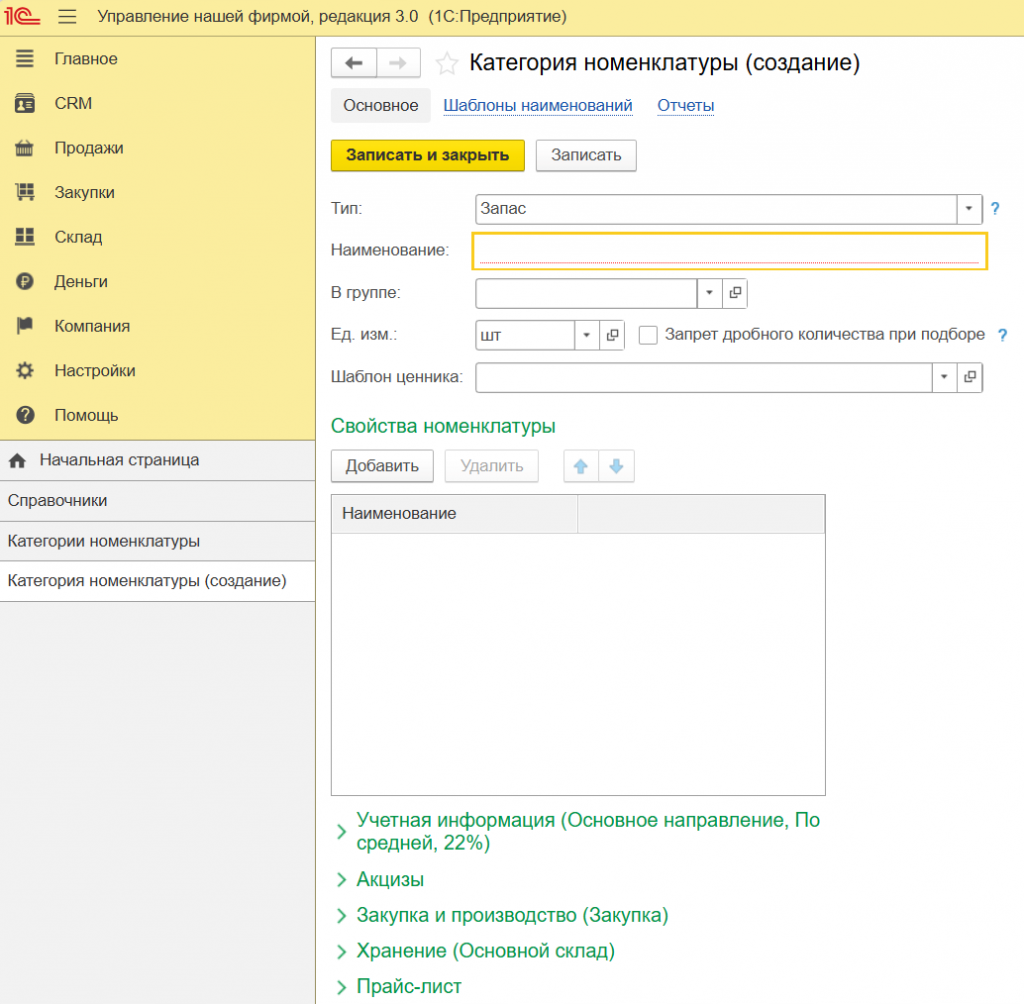
После выбора категории в карточке номенклатуры на форме интерактивно появляются связанные с ней свойства.
Категория обязательна для заполнения. Если позицию нельзя отнести ни к одной из созданных категорий, в исходной инструкции рекомендуется использовать предопределенную категорию «Без категории».
2. Где находится справочник «Номенклатура»
В справочник заносится информация о запасах, услугах и работах, которые используются в документах компании.
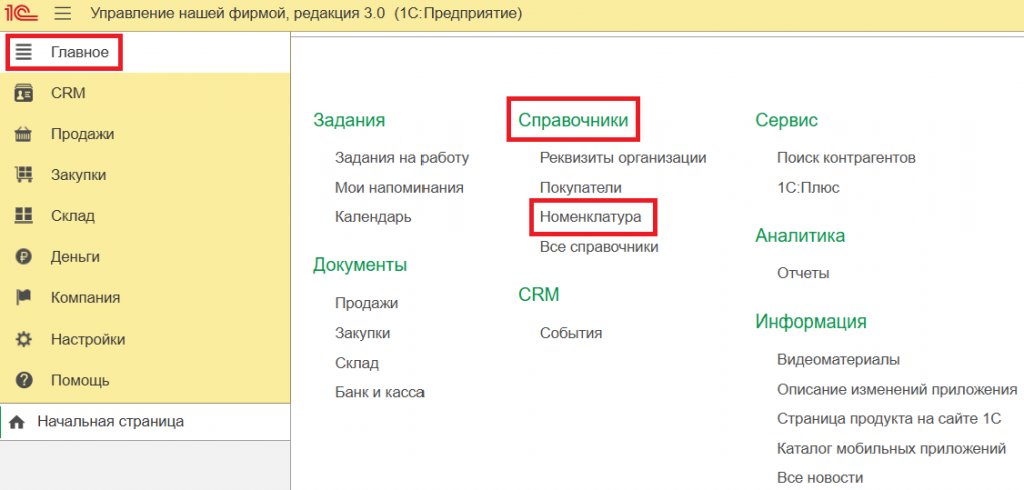
Доступ к нему предусмотрен из нескольких разделов программы, в том числе:
- «Главное»;
- «CRM»;
- «Продажи»;
- «Закупки»;
- «Склад»;
- «Работы»;
- «Производство».
3. Как работать со списком номенклатуры
Список номенклатуры используется как рабочее место менеджера по продажам.
В основной части формы отображаются номенклатурные позиции. Для поиска и отбора можно использовать фильтры по типу номенклатуры, остаткам и ценам.
В правом верхнем углу находится «Корзина», через которую можно оформлять документы движения номенклатуры.
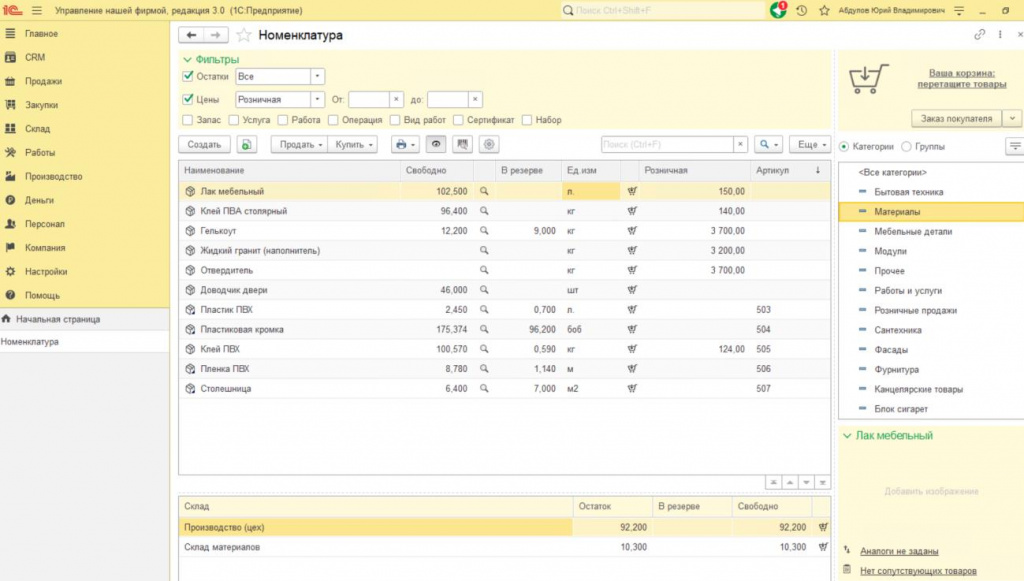
Все позиции классифицируются по группам и категориям. Переключение между ними выполняется в правой панели. Там же может отображаться основное изображение товара и ссылки для работы с аналогами и сопутствующими товарами.
4. Создаем карточку номенклатуры
Новая позиция создается в отдельной карточке.
В ней указываются наименование и тип номенклатуры.
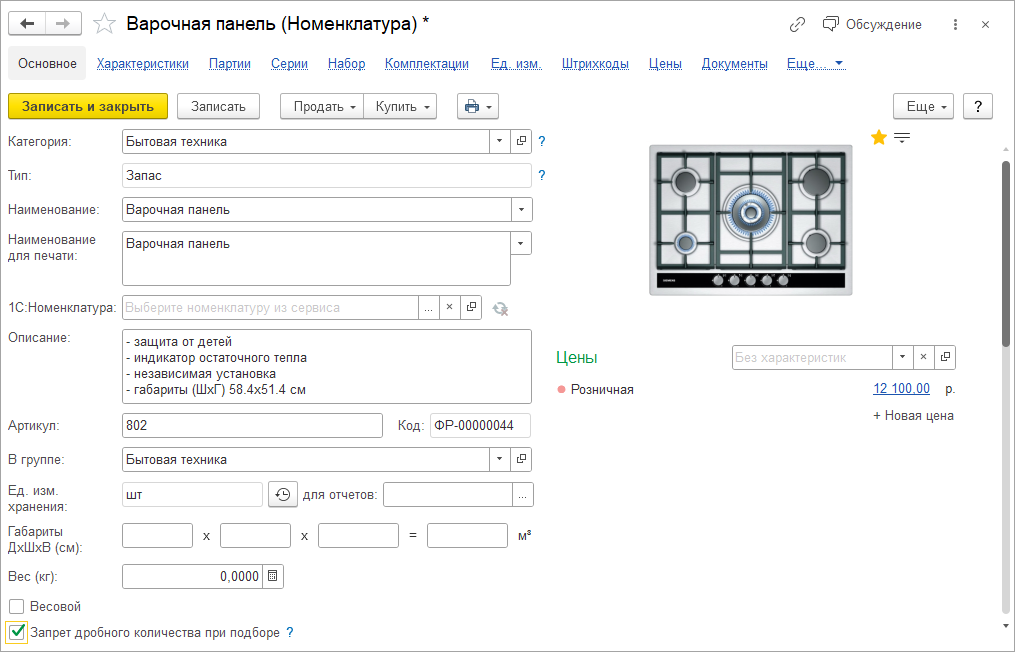
В программе предусмотрены следующие типы:
- Запас — материальные запасы, которые подлежат складскому учету;
- Услуга — услуги, оказываемые компанией или получаемые от сторонних организаций;
- Работа — подрядные работы производственного характера;
- Операция — технологические операции в производстве и выполнении работ;
- Вид работы — виды работ и задач сотрудников, для которых могут задаваться расценки;
- Подарочный сертификат — сертификат на получение товаров или услуг на определенную сумму.
Состав реквизитов карточки зависит от выбранного типа. После сохранения элемента изменить тип номенклатуры и связанный с ним состав реквизитов нельзя.
При этом часть общих реквизитов используется независимо от типа — например, артикул.
5. Карточка типа «Запас»: товары, материалы и продукция
Тип «Запас» используется для товаров, материалов и продукции.
Цены и связанная информация
В карточке можно задать цену через кнопку «+ Новая цена». Ранее созданные цены доступны по ссылке «Цены».
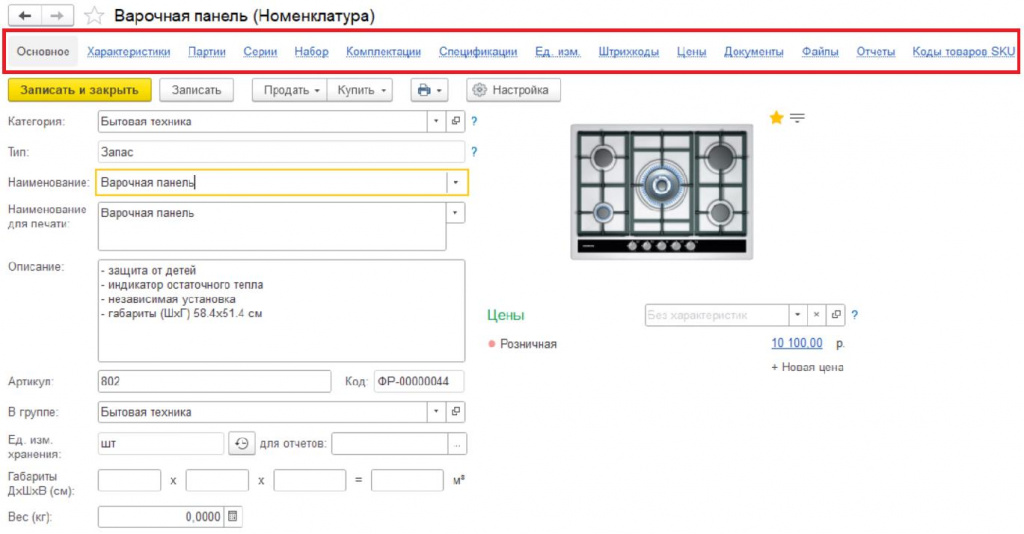
Через панель навигации также можно переходить к характеристикам, партиям, сериям, наборам, файлам и другой связанной информации.
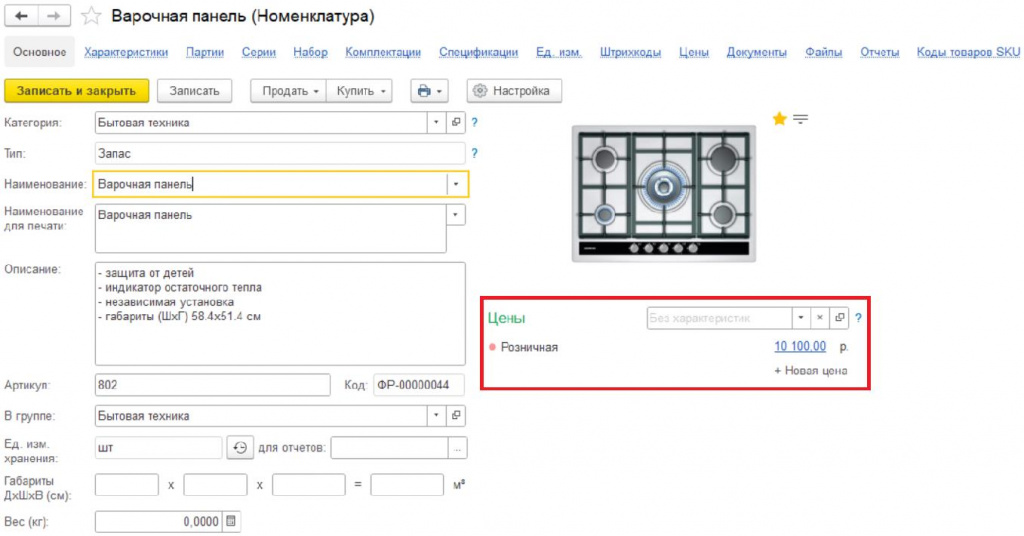
После сохранения карточки становятся доступны дополнительные разделы и ссылки.
Изображение и отчеты
Для номенклатуры типа «Запас» можно добавить изображение товара.
После записи элемента становятся доступны отчеты «Продажи», «Цены» и «Остатки».
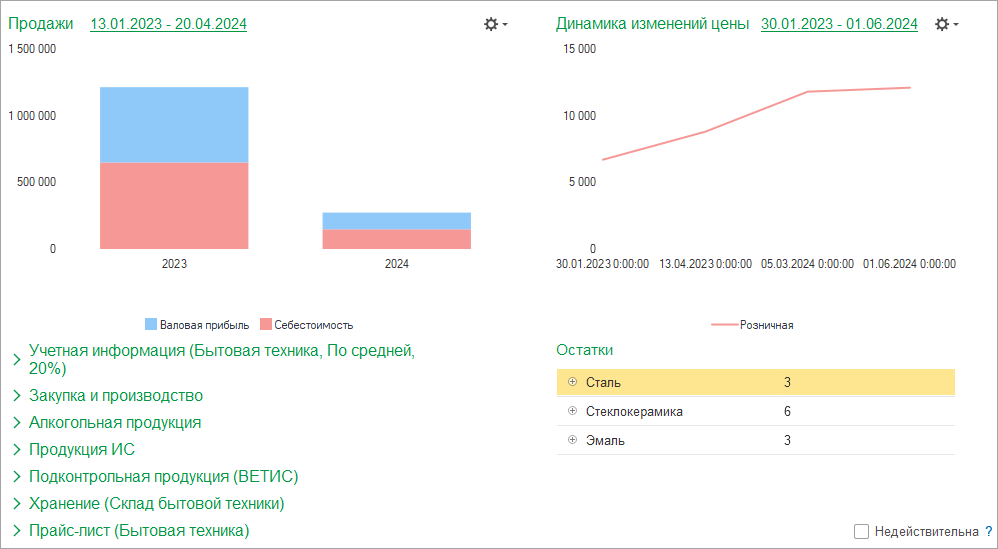
Учетная информация
В группе «Учетная информация» указываются:
- направление деятельности;
- способ списания запаса;
- срок исполнения заказа покупателя;
- ставка НДС;
- признак предмета расчета;
- признак подакцизного товара.
Закупка и производство
В этой группе можно задать:
- способ пополнения;
- срок пополнения;
- поставщика;
- спецификацию;
- страну происхождения;
- гарантийный срок и необходимость гарантийного талона — если используется соответствующая функциональность.
Запас может пополняться закупкой, производством или через переработку сырья.
Хранение и прайс-лист
В группе «Хранение» задаются склад и ячейка.
В группе «Прайс-лист» можно определить:
- включать ли позицию в прайс-лист;
- является ли товар новинкой;
- ценовую группу;
- границы остатков.
Для отдельных видов продукции также доступны специальные группы учета, если подключены соответствующие функции: ЕГАИС, государственная система маркировки и ВетИС.
6. Чем отличаются другие типы номенклатуры
Услуга
Карточка «Услуга» используется для услуг, оказываемых компанией контрагентам.
Состав реквизитов во многом похож на карточку запаса, но в группе «Учетная информация» отсутствует реквизит «Способ списания».
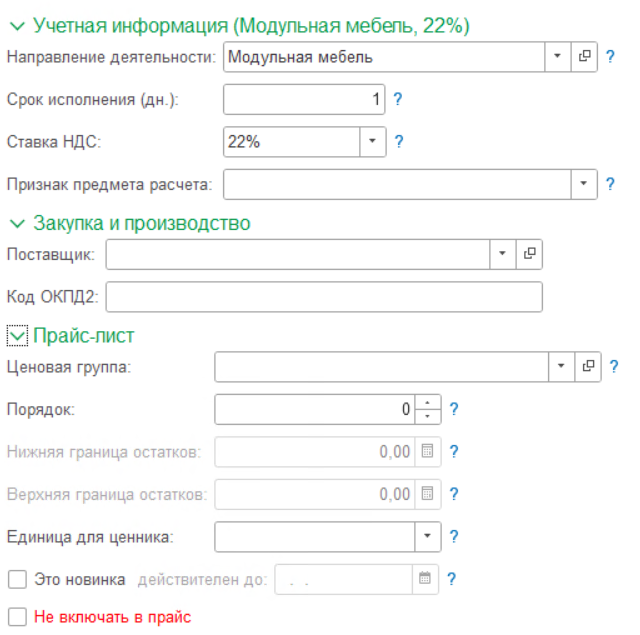
Работа
Тип «Работа» применяется для работ, выполняемых компанией.
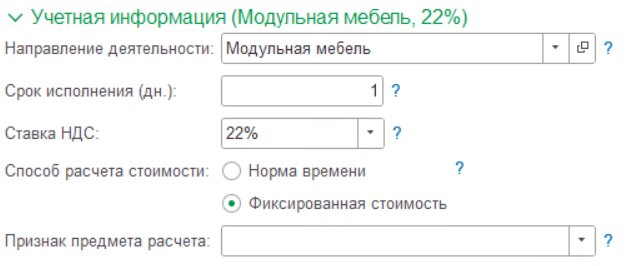
В группе «Учетная информация» появляется настройка «Способ расчета стоимости работ». Стоимость может определяться по стоимости часа из прайс-листа или по стоимости нормо-часа, заданной для вида работ.
Операция
Тип «Операция» предназначен для технологических операций производства и выполнения работ.
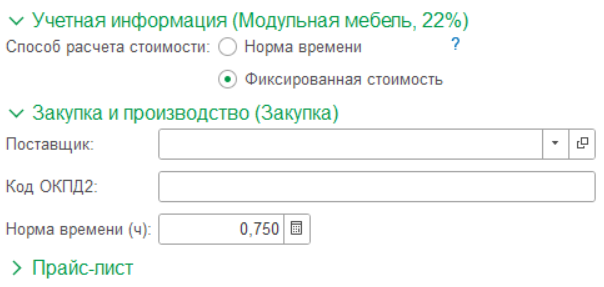
Для операции также задается способ расчета стоимости. В группе «Закупки и производство» предусмотрена «Норма времени» — нормативное время выполнения операции.
Вид работы
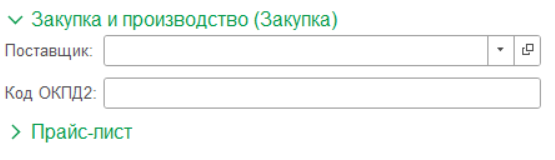
Тип «Вид работы» используется для работ, выполняемых сотрудниками компании. В отличие от операции, для него не задаются счет учета затрат и параметры хранения и закупки.
Подарочный сертификат
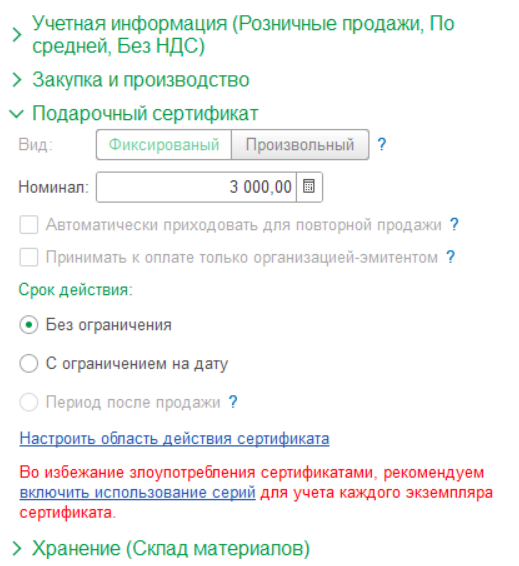
Для подарочного сертификата задаются:
- вид сертификата;
- номинал;
- срок действия;
- ограничения по товарам, которые можно приобрести по сертификату.
В списке номенклатуры такие позиции имеют отдельный значок.

7. Настраиваем единицы измерения
Список используемых единиц измерения хранится в справочнике «Классификатор единиц измерения».
Перейти к нему можно через:
При заполнении можно использовать Общероссийский классификатор единиц измерения (ОКЕИ), если доступно подключение к базе интернет-поддержки.
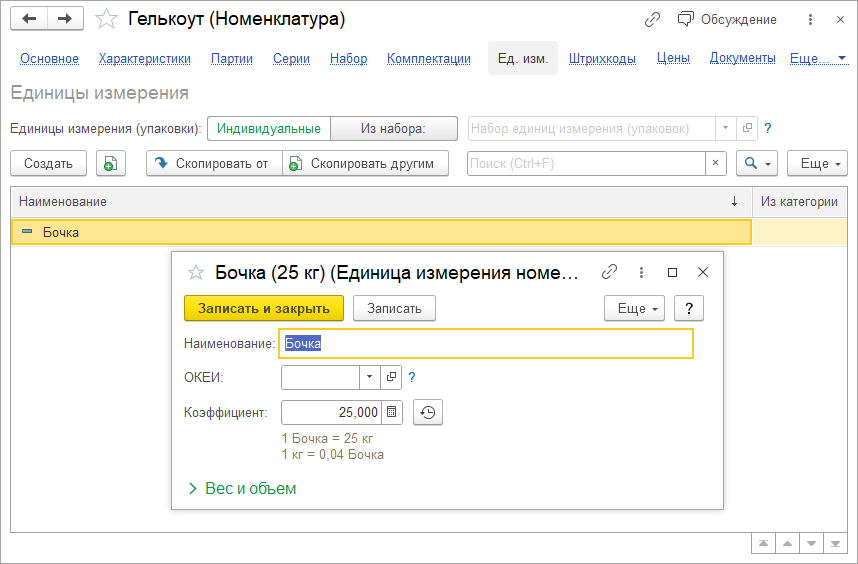
Основная единица задается в карточке позиции в поле «Ед. изм. хранения».
Кроме нее для товара можно создать дополнительные единицы измерения — например, упаковки.
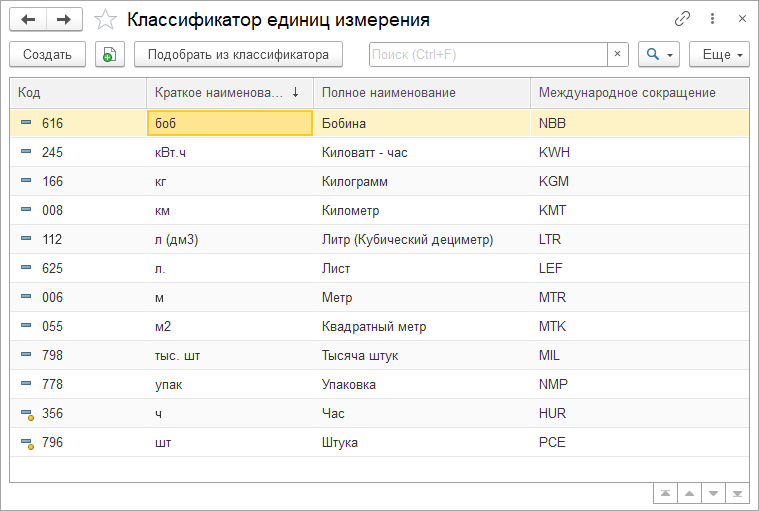
В документах можно выбирать единицы хранения, единицы из категории товара, индивидуальные единицы и единицы из набора.
8. Характеристики номенклатуры: цвет, размер и другие варианты
Если похожие товары отличаются по определенным параметрам, вместо создания большого количества отдельных карточек можно использовать характеристики.
Например, в одной карточке можно учитывать варианты разных цветов или размеров.
Учет по характеристикам позволяет анализировать продажи и остатки в разрезе этих параметров.
Для настройки откройте ссылку «Характеристики», включите признак «Использовать характеристики» и создайте необходимые значения.
Одну характеристику можно назначить основной — тогда она будет автоматически подставляться в документы.
9. Партии номенклатуры
Партии используются как дополнительная аналитика запасов.
Чтобы включить функциональность, перейдите:
и установите флажок «Партии номенклатуры».
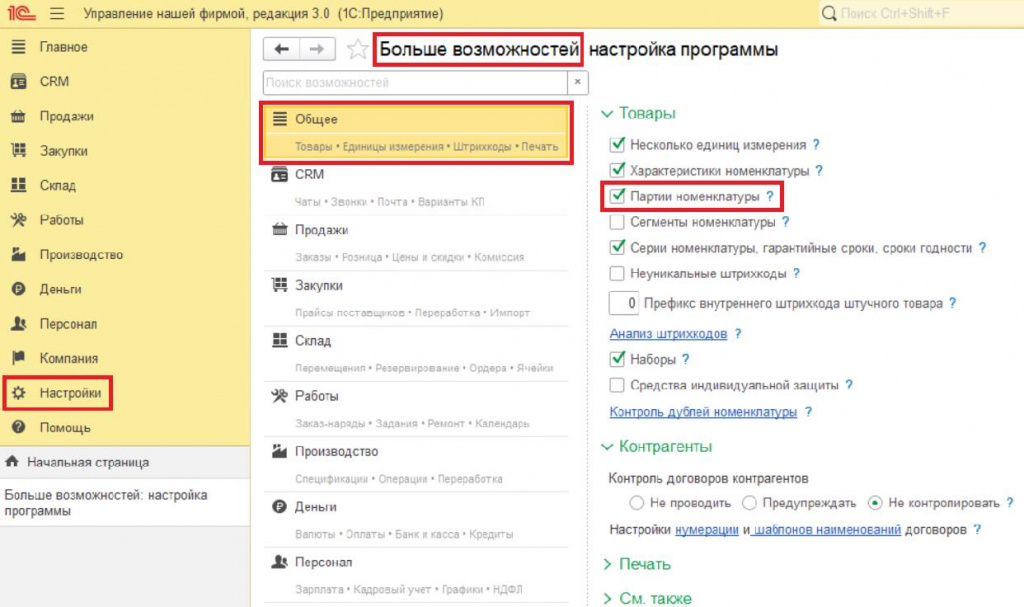
Для запасов, принятых от сторонних контрагентов на комиссию, ответственное хранение или переработку, учет по партиям обязателен. Он позволяет отличать собственный товар от товара контрагента.
Для товара необходимо установить признак «Использовать партии».
Для каждой партии задаются:
- наименование;
- статус;
- владелец партии.
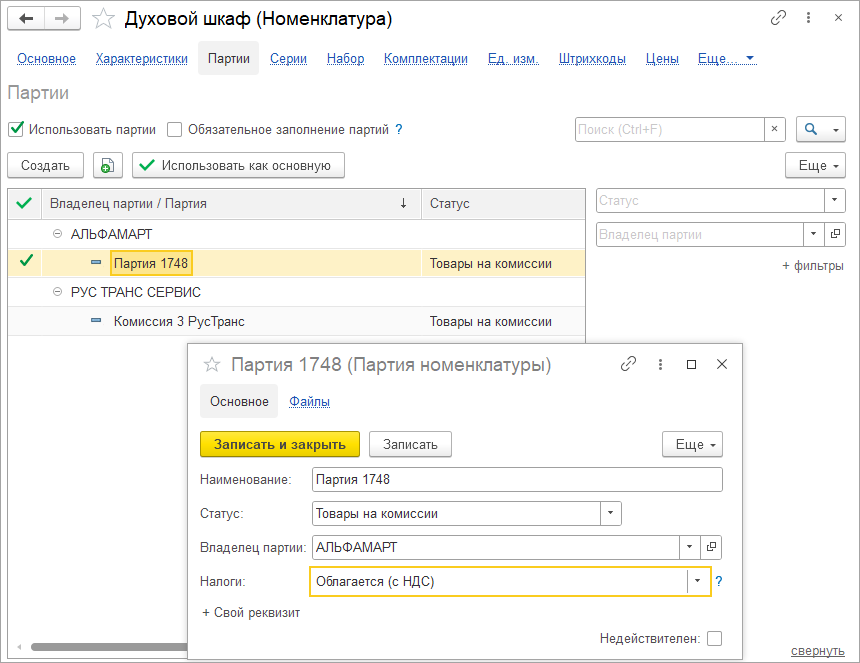
Учет партий ведется в разрезе остатков, резервов и себестоимости. В отличие от характеристик, партии предназначены для внутреннего учета и не отображаются в печатных формах для сторонних контрагентов.
10. Серии номенклатуры
Серия — это дополнительный признак, по которому можно отличать отдельные экземпляры или части запаса одного товара.
Серией может быть:
- серийный номер;
- дата производства;
- дата окончания срока годности.
Серии позволяют вести учет по срокам годности, контролировать остатки, учитывать товары переменного размера и маркируемую номенклатуру.
Чтобы включить функциональность, установите флажок:
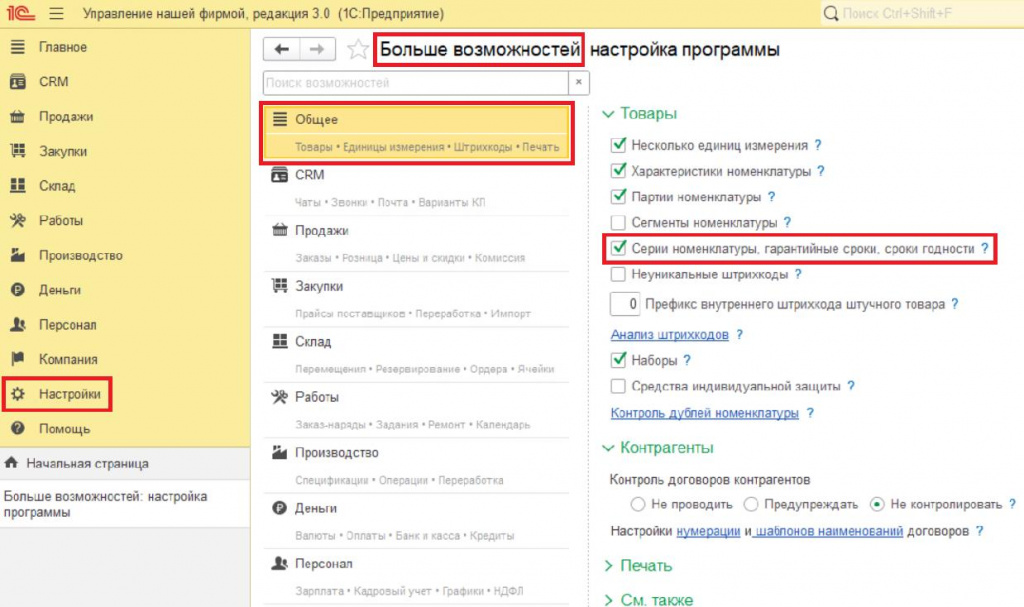
После этого в карточке номенклатуры становится доступна ссылка «Серии».
На закладке можно включить использование серий и настроить учет серийных номеров, гарантийных сроков и сроков годности.
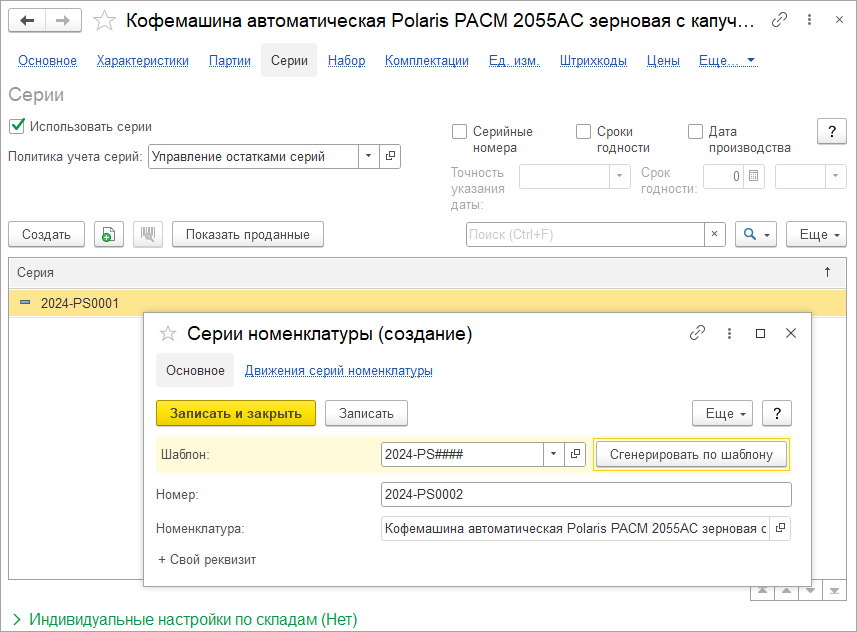
Политики учета серий определяют правила работы: серии могут указываться справочно или использоваться для управления остатками. Учет ведется в разрезе организаций и складов.
11. Наборы товаров и услуг
В «1С:УНФ» можно продавать несколько товаров и услуг как набор.
Для этого включите опцию:
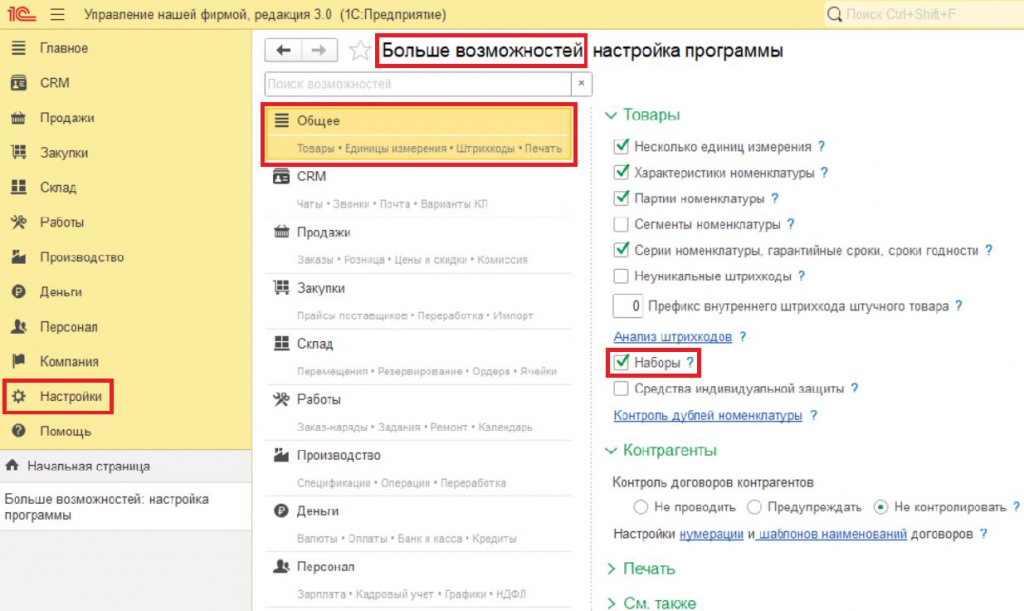
Для товарной позиции устанавливается признак «Это набор».
Можно настроить правила назначения цены набора и его отображение в печатных формах. Состав задается таблицей и может включать номенклатуру типов «Запас» и «Услуга».
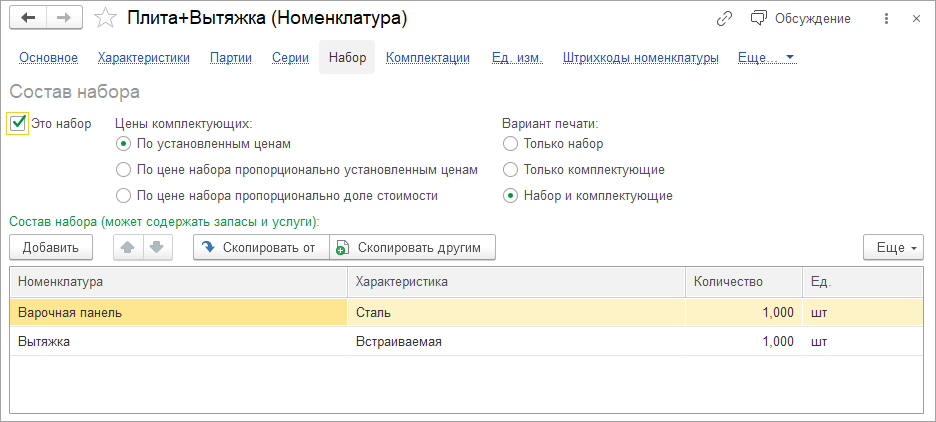
Сам набор не хранится на складе как отдельная единица — комплектация выполняется в момент отгрузки покупателю.
12. Сегменты номенклатуры
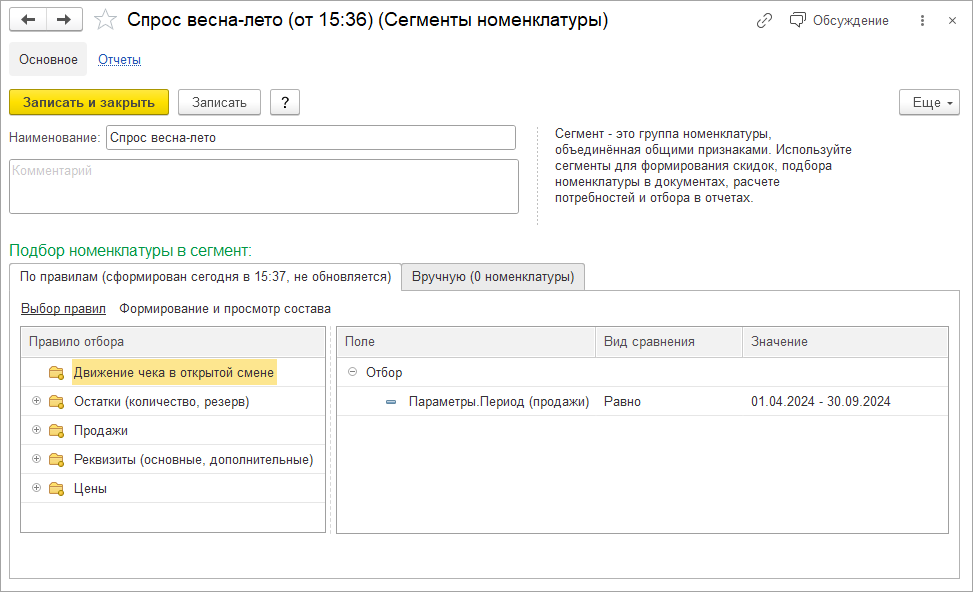
Сегменты позволяют создать дополнительную классификацию каталога по заданным правилам.
Например, можно сформировать сегмент:
- товаров, проданных за последний месяц;
- товаров, остаток которых ниже заданного значения.
Сегменты можно использовать при настройке скидок, подборе товаров в документы и отборах в отчетах.
Чтобы включить функциональность:
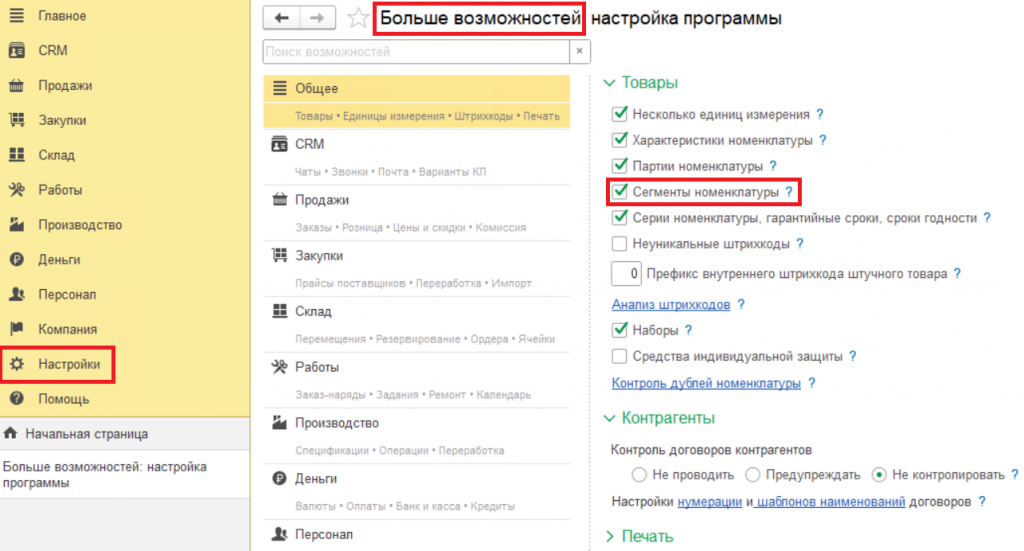
Работа с ними выполняется через:
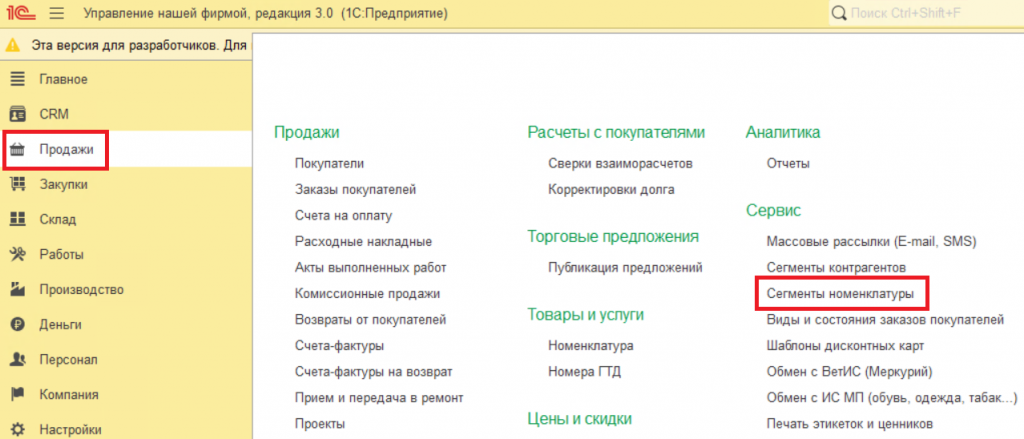
Сегмент может формироваться автоматически по предварительно настроенным правилам, вручную или комбинированным способом.
13. Штрихкоды номенклатуры
Для быстрого заполнения товаров в документах можно использовать штрихкоды и сканер штрихкодов.
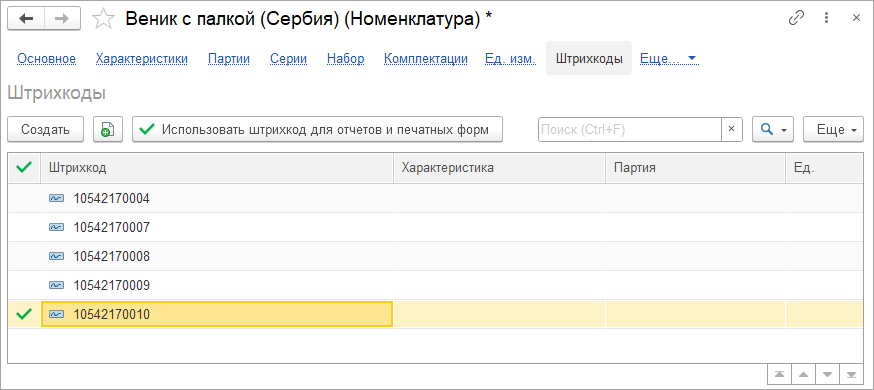
Общий справочник «Штрихкоды» доступен через:
Штрихкоды конкретного товара также доступны непосредственно из его карточки по ссылке «Штрихкоды».
В каком порядке лучше настраивать справочник
Если справочник только создается или его структуру предстоит переработать, удобнее двигаться от общих правил к отдельным карточкам:
- определить категории номенклатуры;
- настроить единицы измерения;
- решить, где нужны характеристики, партии и серии;
- включить необходимые функциональные возможности программы;
- только после этого массово создавать товарные карточки;
- при необходимости настроить наборы и сегменты;
- добавить штрихкоды для быстрого оформления документов.
Такой порядок помогает использовать возможности справочника системно: данные из категорий наследуются карточками, сходные товары не приходится дублировать, а учет остатков можно вести с нужной детализацией.
Количество просмотров: 43